Googleサーチコンソールの使い方|検索分析と改善の手順
与謝秀作
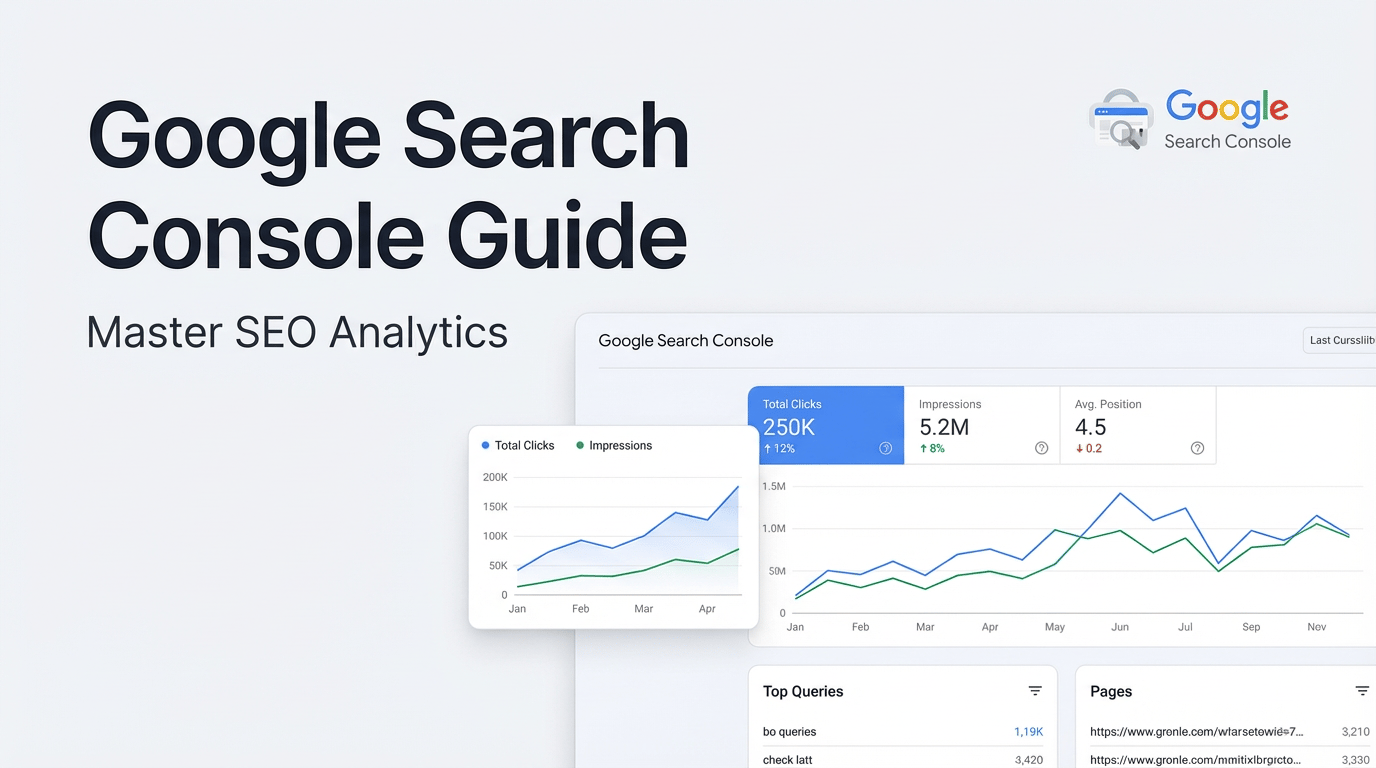
Google Search Console(サーチコンソール)は、Google検索でサイトがどのように表示され、クリックされたかを確認するツールです。使い始めたら、期間と検索タイプをそろえる→クエリとページを調べる→国・端末で切り分ける→変更と結果を記録する順で分析します。本記事は登録済みの方向けです。未登録なら登録・所有権確認の手順から進めてください。
最初に読む4指標
指標 | 意味 | 誤解しやすい点 | 次に調べること |
|---|---|---|---|
クリック数 | 対象のGoogle検索結果からのクリック | GA4のセッション数と同じではない | 流入先ページとサイト内の行動 |
表示回数 | 対象の検索結果に表示された回数 | 検索需要全体や閲覧人数ではない | クエリ・国・端末・表示URL |
CTR | クリック数÷表示回数 | 表示条件が違う平均との比較は難しい | 同じ条件のタイトル・検索意図 |
平均掲載順位 | 集計対象の最上位結果の位置の平均 | 常に同じ順位という意味ではない | 同じページとクエリの推移 |
定義と集計範囲は検索パフォーマンスの公式説明に合わせます。CTRはクリック率の計算と改善も参照してください。表示が少ないページでは、率の上下より表示・クリックの実数と検索語句を見ます。
期間比較から改善候補を選ぶ
- 対象プロパティと検索タイプを確認します。ウェブ、画像など条件の異なる値を混ぜません。
- 直近期間を同じ日数の前期間と比較します。曜日構成、季節性、キャンペーン、休業なども記録します。
- ページを絞り込み、どのクエリで表示・クリックが変わったか確認します。
- 国と端末で絞り込み、対象市場やモバイルに偏った変化か調べます。
- 検索意図と本文・タイトルの対応、表示先URL、登録状態を確認して施策を選びます。
たとえば架空の比較で、同じページの28日間の表示が1,000から1,500、クリックが20から15に変わると、CTRは2%から1%へ下がります。ところが、新しく表示された広い意味のクエリが増えただけかもしれません。すぐにタイトルを変えず、従来の主要クエリだけでも比較してから判断します。
観測した変化 | 調査する仮説 | 改善候補 |
|---|---|---|
表示は維持、クリック減 | クエリ構成、結果画面、タイトルの訴求が変わった | 同じクエリで確認し、約束と本文をそろえる |
表示・順位がともに低下 | 需要、競合、登録・技術問題、内容の古さ | URL検査と内容確認を並行する |
表示は増えたが対象外の語句が多い | ページの主題が広すぎる | 冒頭・構成・関連ページとの役割を明確化 |
クリック増、成果は不明 | サイト内の導線または成果計測が未整備 | GA4で入口ページと成果の定義を確認 |
クエリ表の合計が全体と違う理由
プライバシー保護のため匿名化されたクエリは表に表示されません。絞り込み、集計方法、表示行数などでも合計が変わります。見える語句だけから、残りの語句や成果を推測しないでください。通常の日次データのタイムゾーンもGA4のプロパティ設定と違う場合があります。日付・計測条件を確認し、差だけで計測故障と決めないことが大切です。
新しいテーマの需要はキーワードプランナーで補足できます。ただし広告向けの推計と、自サイトの検索表示実績は別の資料です。
URL検査とページの登録理由を読む
URL検査は特定URLの登録状態やGoogleが選んだ正規URLなどを調べる入口です。検索パフォーマンスに行がないことだけで、未登録とは判断できません。「インデックス登録済み」と「未登録」を理由別に見て、公開すべき正規ページを確認します。重複URL、意図したnoindex、削除済みURLなどの除外は正常な場合があります。
状態・状況 | 最初の確認 | 避ける判断 |
|---|---|---|
Googleに未認識 | 公開URL、内部リンク、サイトマップ掲載 | 本文を長くすれば解決すると断定する |
検出済み・未登録 | 到達性、重要度、サイト構造、応答 | まだ読まれていない本文の品質を原因と断定する |
クロール済み・未登録 | 正規URL、重複、noindex、内容と目的 | 低品質と即断して削除する |
登録済み、表示は少ない | 検索需要、クエリとの適合、競合 | 登録済みなら流入するはずと考える |
詳しい理由はページのインデックス登録レポートを参照します。技術面から内容までの優先順位はSEO基本チェックリストで整理できます。
GA4・ウェブ体験・生成AIのレポートを使い分ける
GA4と連携すると、検索クエリのレポートでは検索指標を、ランディングページのレポートではAnalytics指標と検索指標を扱えます。ただし、検索クエリごとにユーザーの行動や登録成果を結び付ける機能ではありません。連携したレポートが見えない場合は、GA4のライブラリでコレクションが公開されているか確認します。GA4連携の公式仕様で利用できる指標を確認してください。
Core Web Vitalsは実ユーザーの体験の問題を調べる用途で使い、具体的な修正は対象URL群、実機、Lighthouseなどで確認します。旧モバイルユーザビリティレポートを探す必要はありません。生成AI向けの専用レポートはAIによる表示状況を補足するものです。表示をクリックやコンバージョンと同一視せず、利用できる指標の範囲で評価します。
週次の判断を1行で残す
「確認日/対象ページ・クエリ/期間・国・端末・検索タイプ/表示・クリック・CTR・順位/登録状態/仮説/変更内容/担当/次回確認日」を記録します。一度に多くの要素を変えると理由を説明しにくくなるため、影響の大きい仮説から検証しましょう。Xtrategyのプロジェクト・KPI・予実管理を使う場合も、検索の変化と事業成果を別の指標として残すと、改善判断を振り返りやすくなります。